Dein neuer Mini-PC soll schnell und reibungslos einsatzbereit sein, doch du bist unsicher bei der Einrichtung? Dieser Leitfaden führt dich Schritt für Schritt durch den Prozess, von der Hardware-Verbindung bis zur ersten Systemkonfiguration, damit du dein kompaktes Kraftpaket sofort nutzen kannst.
Das sind die beliebtesten Mini PC Produkte



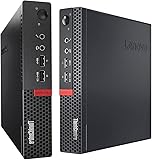


Warum ein Mini-PC?
Mini-PCs erfreuen sich wachsender Beliebtheit aufgrund ihrer kompakten Bauweise, Energieeffizienz und überraschenden Leistungsfähigkeit. Sie eignen sich hervorragend als HTPCs (Home Theater PCs), Büroarbeitsplätze, für das Surfen im Internet oder sogar für leichte Spiele. Die Entscheidung für einen Mini-PC hängt von deinen spezifischen Anforderungen ab, doch die Grundprinzipien der Einrichtung sind bei den meisten Modellen ähnlich.
Vorbereitung: Was du benötigst
Bevor du mit der eigentlichen Einrichtung beginnst, stelle sicher, dass du die folgenden Komponenten und Zubehörteile griffbereit hast:
- Der Mini-PC selbst: Stelle sicher, dass du alle Originalteile hast.
- Netzteil: Jeder Mini-PC wird mit einem spezifischen Netzteil geliefert.
- Monitor: Ein Bildschirm ist unerlässlich, um die Einrichtung durchzuführen.
- Tastatur und Maus: Standard-USB-Geräte sind in der Regel kompatibel.
- HDMI- oder DisplayPort-Kabel: Je nach Anschlüssen deines Monitors und Mini-PCs.
- Ethernet-Kabel (optional): Für eine stabilere und schnellere Netzwerkverbindung.
- USB-Stick mit Betriebssystem (falls nötig): Wenn dein Mini-PC ohne vorinstalliertes Betriebssystem geliefert wird.
Hardware-Anschluss: Die physische Verbindung
Die physische Verbindung der Komponenten ist der erste und oft einfachste Schritt. Gehe dabei systematisch vor:
- Stromversorgung: Verbinde das Netzteil mit dem Mini-PC und stecke es in eine Steckdose. Vermeide es, den PC sofort einzuschalten.
- Monitoranschluss: Verbinde deinen Monitor mit dem Mini-PC über das entsprechende Kabel (HDMI, DisplayPort). Achte darauf, dass beide Enden des Kabels fest sitzen. Schalte den Monitor ein.
- Eingabegeräte: Schließe deine Tastatur und Maus an die verfügbaren USB-Anschlüsse des Mini-PCs an. In den meisten Fällen werden diese automatisch erkannt.
- Netzwerkverbindung (optional): Wenn du ein Ethernet-Kabel verwenden möchtest, schließe es an den Ethernet-Port des Mini-PCs und an deinen Router oder Switch an.
Erste Inbetriebnahme und BIOS/UEFI-Einstellungen
Nachdem alle Hardware-Komponenten verbunden sind, ist es Zeit, den Mini-PC einzuschalten. Der erste Startvorgang kann etwas anders sein als bei einem herkömmlichen Desktop-PC. Oftmals wird direkt das BIOS oder UEFI-Setup aufgerufen.

- Einschalten: Drücke den Power-Button am Mini-PC.
- Zugriff auf BIOS/UEFI: Achte auf Meldungen auf dem Bildschirm, die dich auffordern, eine Taste (oft Entf, F2, F10 oder F12) zu drücken, um ins BIOS/UEFI zu gelangen. Drücke diese Taste wiederholt, sobald der PC startet.
- BIOS/UEFI-Überblick: Das BIOS (Basic Input/Output System) oder UEFI (Unified Extensible Firmware Interface) ist die Firmware, die deinen Computer startet. Hier kannst du grundlegende Hardware-Einstellungen vornehmen. Typische Menüpunkte sind:
- Systeminformationen: Zeigt Details zu CPU, RAM und Speichergeräten.
- Boot-Reihenfolge: Legt fest, von welchem Gerät der PC zuerst versucht, das Betriebssystem zu laden (z. B. SSD, USB-Stick, Netzwerk).
- Energieverwaltung: Einstellungen für Stromsparmodi.
- Sicherheitseinstellungen: BIOS-Passwörter oder Secure Boot-Optionen.
- Wichtige Einstellungen: Für die Erstinstallation ist vor allem die Boot-Reihenfolge entscheidend, falls du ein Betriebssystem von einem USB-Stick installieren musst. Stelle sicher, dass der USB-Stick an erster Stelle steht, wenn du von ihm booten möchtest.
- Speichern und Beenden: Wenn du Änderungen vorgenommen hast, wähle die Option „Save and Exit“ (Speichern und Beenden).
Betriebssystem-Installation
Falls dein Mini-PC ohne vorinstalliertes Betriebssystem geliefert wurde, ist dieser Schritt unerlässlich. Die gängigsten Betriebssysteme sind Windows und Linux-Distributionen wie Ubuntu.
- Vorbereitung des Installationsmediums: Erstelle einen bootfähigen USB-Stick mit dem gewünschten Betriebssystem. Dafür benötigst du das entsprechende ISO-Image und ein Tool wie Rufus (für Windows) oder den Media Creation Tool von Microsoft.
- Booten vom USB-Stick: Stecke den vorbereiteten USB-Stick in den Mini-PC. Starte den Computer neu und stelle sicher, dass im BIOS/UEFI die Boot-Reihenfolge so eingestellt ist, dass vom USB-Stick gestartet wird.
- Installationsprozess: Folge den Anweisungen auf dem Bildschirm. Dies beinhaltet in der Regel:
- Sprachauswahl: Wähle deine bevorzugte Sprache.
- Laufwerksauswahl: Wähle die Festplatte oder SSD aus, auf der das Betriebssystem installiert werden soll. Hier musst du eventuell Partitionen erstellen.
- Treiberinstallation: Während oder nach der Installation werden oft Treiber für Grafik, Netzwerk und andere Komponenten benötigt.
- Neustart: Nach Abschluss der Installation wird der PC neu gestartet. Entferne den USB-Stick, damit der PC von der Festplatte bootet.
Erste Konfiguration des Betriebssystems
Nach der erfolgreichen Installation des Betriebssystems beginnt die Feinjustierung.
- Ersteinrichtung: Dein Betriebssystem wird dich durch eine Reihe von Schritten führen, wie z. B. die Erstellung eines Benutzerkontos, die Verbindung mit einem WLAN-Netzwerk (falls nicht per Ethernet verbunden) und die Akzeptanz von Lizenzbedingungen.
- Treiber-Updates: Dies ist ein kritischer Schritt. Stelle sicher, dass alle wichtigen Treiber aktuell sind. Öffne den Geräte-Manager (in Windows: Rechtsklick auf Start, dann Geräte-Manager) und prüfe, ob Geräte mit gelben Ausrufezeichen markiert sind. Suche auf der Website des Herstellers deines Mini-PCs nach den neuesten Treibern für dein spezifisches Modell.
- Windows Update/Systemaktualisierungen: Führe alle verfügbaren Updates für dein Betriebssystem durch. Diese beheben oft Sicherheitslücken und verbessern die Systemstabilität.
- Installation von Basissoftware: Installiere deine bevorzugten Browser, Office-Anwendungen, Mediaplayer und andere wichtige Programme.
- Netzwerkfreigaben und Sicherheit: Konfiguriere deine Netzwerkeinstellungen, richte eine Firewall ein und installiere gegebenenfalls eine Antivirensoftware.
Anschluss und Konfiguration von Peripheriegeräten
Sobald das Betriebssystem läuft und die grundlegenden Treiber installiert sind, kannst du weitere Peripheriegeräte anschließen und konfigurieren.
- Drucker: Schließe deinen Drucker an und installiere die notwendigen Treiber.
- Webcam: Verbinde deine Webcam und teste sie mit einer geeigneten Anwendung.
- Externe Speichermedien: Schließe externe Festplatten oder USB-Sticks an, um Daten zu übertragen oder zu sichern.
- Audioausgabe: Stelle sicher, dass die Audioausgabe korrekt konfiguriert ist (Lautsprecher, Kopfhörer).
Leistungsoptimierung und Wartung
Damit dein Mini-PC auch auf Dauer reibungslos läuft, sind einige Optimierungen und regelmäßige Wartung wichtig.
- Autostart-Programme minimieren: Viele Programme starten standardmäßig mit dem Betriebssystem. Deaktiviere unnötige Autostart-Programme, um die Startzeit zu verkürzen und Ressourcen freizugeben.
- Regelmäßige Updates: Halte sowohl das Betriebssystem als auch alle installierten Programme auf dem neuesten Stand.
- Speicherplatzverwaltung: Halte deine Festplatte oder SSD frei von unnötigen Dateien. Nutze die integrierten Datenträgerbereinigungs-Tools deines Betriebssystems.
- Staubentfernung: Auch wenn Mini-PCs kompakt sind, sammeln sich darin Staubpartikel an. Reinige die Lüftungsschlitze regelmäßig vorsichtig mit Druckluft.
- Energieeinstellungen: Passe die Energieeinstellungen deines Betriebssystems an deine Bedürfnisse an, um Energie zu sparen, aber die Leistung nicht unnötig zu beeinträchtigen.
| Aspekt | Beschreibung | Schritte zur Umsetzung | Wichtigkeit für die Ersteinrichtung |
|---|---|---|---|
| Hardware-Verbindung | Das physische Zusammenfügen aller benötigten Komponenten wie PC, Monitor, Tastatur und Maus. | Netzteil anschließen, Monitorkabel verbinden, Eingabegeräte anstecken. | Extrem wichtig. Ohne korrekte Verbindung kein Start möglich. |
| BIOS/UEFI-Konfiguration | Grundlegende Firmware-Einstellungen, die vor dem Betriebssystem geladen werden. Insbesondere die Boot-Reihenfolge ist relevant. | Taste beim Start drücken, Boot-Reihenfolge prüfen/ändern, Speichern und Beenden. | Hoch. Essentiell für die Installation eines Betriebssystems oder den korrekten Bootvorgang. |
| Betriebssystem-Installation | Aufspielen des Betriebssystems auf die Festplatte oder SSD. | Bootfähigen USB-Stick erstellen, vom Stick booten, Installationsprozess folgen. | Unerlässlich, wenn kein OS vorinstalliert ist. |
| Treiber- und Systemaktualisierungen | Installation spezifischer Hardware-Treiber und allgemeiner Systemupdates. | Geräte-Manager prüfen, Treiber-Downloads von Herstellerseite, Windows Update ausführen. | Sehr wichtig. Sorgt für Stabilität, Leistung und Sicherheit. |
| Peripheriegeräte-Einrichtung | Anschluss und Konfiguration weiterer Geräte wie Drucker oder Webcams. | Gerät anschließen, Treiber installieren, Funktionalität testen. | Mittel bis Hoch, je nach Nutzungsszenario. Nicht zwingend für den ersten Start. |
Das sind die neuesten Mini PC Produkte mit der besten Bewertung


FAQ – Häufig gestellte Fragen zu Mini-PC: Einrichtung und erste Schritte verständlich erklärt
Muss ich bei jedem Mini-PC ein Betriebssystem installieren?
Nein, viele Mini-PCs werden bereits mit einem vorinstallierten Betriebssystem, meist Windows 10 oder 11, geliefert. Prüfe vor dem Kauf die Produktbeschreibung. Wenn keine Angabe zum Betriebssystem vorhanden ist oder explizit „ohne Betriebssystem“ steht, musst du dieses selbst installieren.
Was mache ich, wenn mein Monitor kein Bild anzeigt?
Überprüfe zunächst alle Kabelverbindungen zwischen Mini-PC und Monitor. Stelle sicher, dass der Monitor eingeschaltet ist und auf den richtigen Eingang (HDMI, DisplayPort etc.) eingestellt ist. Starte beide Geräte neu. Wenn das Problem weiterhin besteht, versuche ein anderes Kabel oder einen anderen Monitor, falls verfügbar. Möglicherweise liegt auch ein Problem mit der Grafikkarte oder der onboard-Grafik des Mini-PCs vor, was eine Überprüfung im BIOS/UEFI oder im Zweifelsfall eine Kontaktaufnahme mit dem Hersteller erfordert.
Wie wichtig ist es, die Treiber zu aktualisieren?
Die Aktualisierung der Treiber ist extrem wichtig. Treiber sind die Schnittstelle zwischen der Hardware deines Mini-PCs und dem Betriebssystem. Veraltete oder fehlende Treiber können zu Leistungsproblemen, Systeminstabilität, Abstürzen oder nicht funktionierenden Geräten führen. Hersteller veröffentlichen regelmäßig Updates, um Fehler zu beheben, die Leistung zu optimieren und die Kompatibilität mit neuen Softwareversionen sicherzustellen.
Mein Mini-PC bootet nicht von meinem USB-Stick. Was nun?
Dies ist meist ein Problem mit der Boot-Reihenfolge im BIOS/UEFI. Starte den Mini-PC neu und rufe das BIOS/UEFI auf. Suche nach der Option „Boot Order“ oder „Boot Priority“ und stelle sicher, dass dein USB-Laufwerk an erster Stelle steht. Überprüfe auch, ob der USB-Stick korrekt erstellt wurde und bootfähig ist. Manche PCs erfordern auch das Deaktivieren von „Secure Boot“ im BIOS/UEFI für die Installation eines Betriebssystems von Drittanbietern.
Welche Art von Anschlüssen hat ein typischer Mini-PC?
Mini-PCs sind in der Regel mit einer Vielzahl von Anschlüssen ausgestattet, die für ihre Größe überraschend umfangreich sind. Dazu gehören typischerweise:
- USB-Anschlüsse: Sowohl USB 2.0 als auch neuere, schnellere USB 3.0, 3.1 oder USB-C Ports für Peripheriegeräte.
- Videoausgänge: HDMI und/oder DisplayPort für den Anschluss von Monitoren.
- Ethernet-Port: Für kabelgebundene Netzwerkverbindungen (RJ45).
- Audioanschlüsse: Klinkenbuchsen für Mikrofon und Kopfhörer/Lautsprecher.
- SD-Kartenleser: Bei einigen Modellen zur einfachen Datenübertragung von Speicherkarten.
- WLAN/Bluetooth: Oftmals integriert, die Antennen sind meist außen angebracht oder im Gehäuse verborgen.
Wie kann ich die Leistung meines Mini-PCs verbessern?
Die Leistung eines Mini-PCs hängt stark von seiner Hardware-Konfiguration ab. Für spürbare Verbesserungen kannst du:
- RAM erweitern: Wenn dein Mini-PC über erweiterbaren Arbeitsspeicher verfügt, kann mehr RAM die Multitasking-Fähigkeiten und die Gesamtleistung erheblich steigern.
- SSD aufrüsten: Wenn dein Mini-PC noch eine herkömmliche Festplatte (HDD) verwendet, ist der Austausch gegen eine Solid State Drive (SSD) die effektivste Methode zur Beschleunigung. SSDs sind um ein Vielfaches schneller.
- Betriebssystem optimieren: Halte dein Betriebssystem aktuell, deaktiviere unnötige Autostart-Programme und deinstalliere nicht benötigte Software.
- Treiber aktuell halten: Stelle sicher, dass alle Treiber, insbesondere die Grafiktreiber, auf dem neuesten Stand sind.
Ist ein Mini-PC für Gaming geeignet?
Die Eignung eines Mini-PCs für Gaming hängt stark vom Modell und den gespielten Spielen ab. Kompakt-PCs mit leistungsstarken Prozessoren und dedizierten Grafikkarten können durchaus für Casual-Gaming oder ältere Titel geeignet sein. Für anspruchsvolle AAA-Titel mit hohen Grafikeinstellungen sind dedizierte Gaming-Desktops mit besserer Kühlung und stärkerer Hardware in der Regel die bessere Wahl. Achte bei der Auswahl eines Mini-PCs für Gaming auf die Spezifikationen der Grafikkarte (GPU) und des Prozessors (CPU).