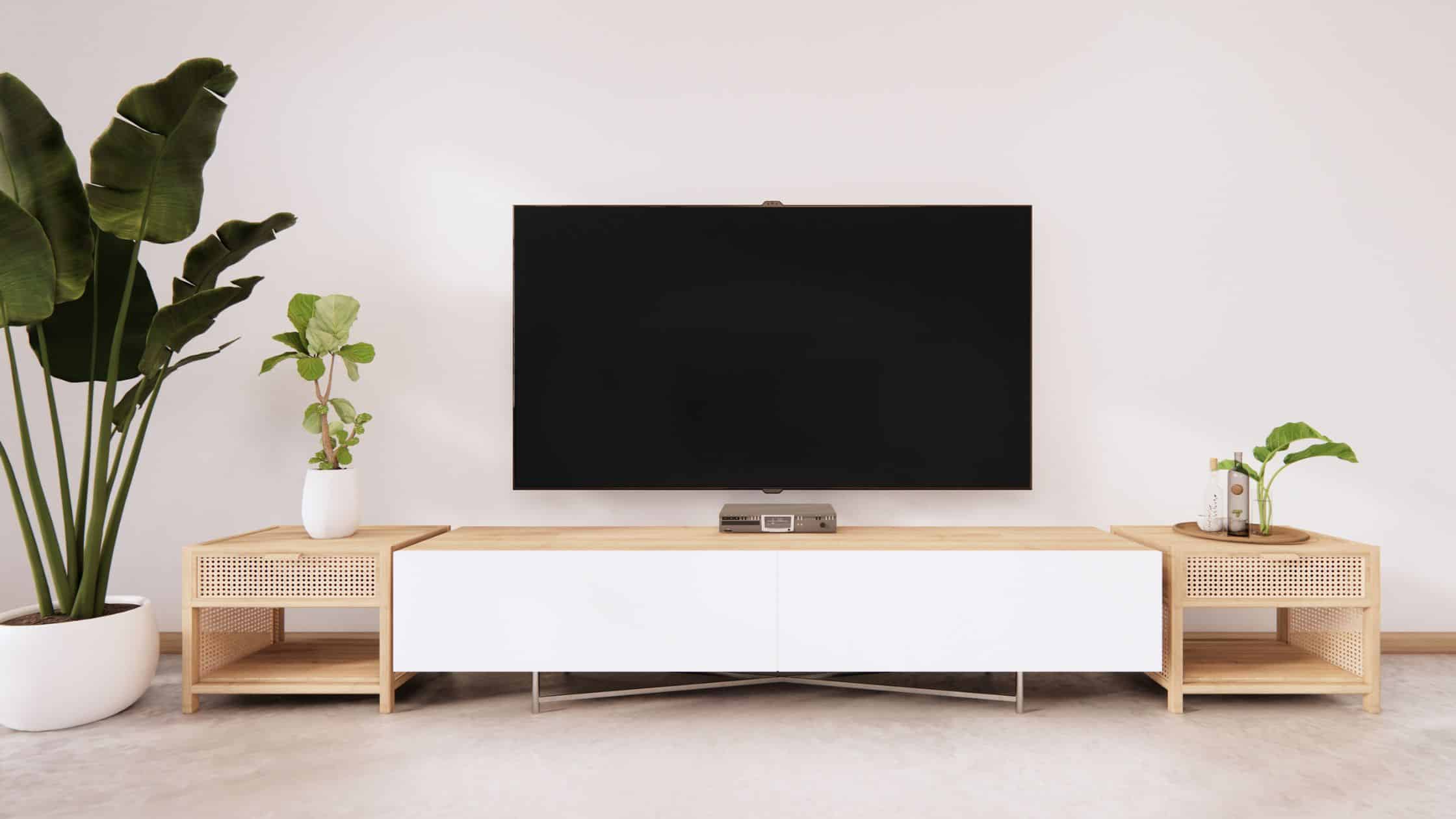
Ein Gaming-PC ist das Herzstück deiner digitalen Unterhaltungswelt und ermöglicht dir, aktuelle Spiele in voller Pracht zu erleben. Damit dein System reibungslos läuft und du das bestmögliche Spielerlebnis hast, ist es essenziell, die grundlegenden Funktionen und Einstellungen zu verstehen.
Das sind die beliebtesten Gaming PC Produkte




Das Fundament deines Gaming-Erlebnisses: Die Kernkomponenten
Dein Gaming-PC ist eine ausgeklügelte Maschine, die aus mehreren Hauptkomponenten besteht, die zusammenarbeiten, um Spiele flüssig und visuell beeindruckend darzustellen. Das Verständnis dieser Teile ist der erste Schritt, um das Potenzial deines Systems voll auszuschöpfen.
Die Grafikkarte (GPU): Das visuelle Kraftzentrum
Die Grafikkarte ist zweifellos die wichtigste Komponente für Gamer. Sie ist dafür verantwortlich, die komplexen 3D-Welten von Spielen zu rendern und auf deinem Monitor darzustellen. Je leistungsstärker deine GPU, desto höhere Auflösungen und Grafikdetails kannst du nutzen, ohne Einbrüche bei den Bildraten (Frames per Second – FPS) hinnehmen zu müssen.
- Leistungsklassen: GPUs gibt es in verschiedenen Leistungsklassen, von Einsteiger-Modellen für eSports-Titel bis hin zu High-End-Karten für die anspruchsvollsten AAA-Spiele.
- VRAM (Video Random Access Memory): Dies ist der dedizierte Arbeitsspeicher der Grafikkarte. Mehr VRAM ist besonders wichtig für höhere Auflösungen (z.B. 4K) und texturreichere Spiele.
- Hersteller: Die Hauptakteure im GPU-Markt sind NVIDIA und AMD. Beide bieten eine breite Palette von Karten mit unterschiedlichen Preis-Leistungs-Verhältnissen.
Der Prozessor (CPU): Das Gehirn des Systems
Die CPU, oder Central Processing Unit, ist das Gehirn deines Computers. Sie verarbeitet die Anweisungen des Betriebssystems und der Spiele. Während die GPU für die Grafik zuständig ist, bereitet die CPU die Daten für die Grafikkarte auf, verwaltet KI-Berechnungen, Physiksimulationen und die allgemeine Spielmechanik.
- Kerne und Threads: Mehr Kerne und Threads ermöglichen es der CPU, mehr Aufgaben gleichzeitig zu bearbeiten, was zu einem insgesamt reaktionsschnelleren System führt, besonders in Spielen, die von Multithreading profitieren.
- Taktfrequenz: Die Taktfrequenz (gemessen in Gigahertz – GHz) gibt an, wie viele Berechnungszyklen die CPU pro Sekunde ausführen kann. Eine höhere Taktfrequenz bedeutet in der Regel eine schnellere Verarbeitung.
- Hersteller: Intel und AMD sind die führenden CPU-Hersteller. Die Wahl zwischen ihnen hängt oft von spezifischen Anwendungsfällen und dem Preis ab.
Arbeitsspeicher (RAM): Der Kurzzeitgedächtnis des PCs
Der RAM, Random Access Memory, ist der schnelle Kurzzeitgedächtnis deines PCs. Hier werden Daten gespeichert, auf die Prozessor und andere Komponenten schnell zugreifen müssen, um reibungslos zu funktionieren. Für Spiele ist ausreichend RAM entscheidend, um Ladezeiten zu verkürzen und Ruckler zu vermeiden.
- Kapazität: Für modernes Gaming sind mindestens 16 GB RAM empfehlenswert. Für anspruchsvolle Titel oder wenn du nebenbei streamst oder mehrere Programme offen hast, können 32 GB von Vorteil sein.
- Geschwindigkeit und Latenz: RAM hat auch eine Geschwindigkeit (gemessen in MHz) und eine Latenz (gemessen in CL-Werten). Schnellere RAM-Module mit niedriger Latenz können die Gesamtleistung leicht verbessern.
- Dual-Channel: Die Installation von RAM-Riegeln im Dual-Channel-Modus (typischerweise zwei Riegel) verdoppelt die Speicherbandbreite und verbessert die Leistung.
Speicher (SSD/HDD): Dein digitales Lagerhaus
Der Speicherplatz deines PCs ist dort, wo dein Betriebssystem, deine Spiele und alle anderen Daten permanent gespeichert werden. Hier gibt es zwei Haupttypen:
- Solid State Drive (SSD): SSDs sind deutlich schneller als herkömmliche Festplatten und bieten drastisch verkürzte Ladezeiten für Spiele und das Betriebssystem. Sie sind essentiell für ein modernes Gaming-Erlebnis. NVMe-SSDs sind noch schneller als SATA-SSDs.
- Hard Disk Drive (HDD): HDDs bieten mehr Speicherplatz für weniger Geld, sind aber deutlich langsamer. Sie eignen sich gut für die Speicherung von weniger kritischen Daten wie Filmen oder älteren Spielen, die nicht ständig geladen werden müssen.
- Kombination: Viele Gamer nutzen eine Kombination aus einer schnellen SSD für das Betriebssystem und ihre Lieblingsspiele sowie eine größere HDD für die restlichen Daten.
Das Netzteil (PSU): Die Energieversorgung
Das Netzteil versorgt alle Komponenten deines PCs mit Strom. Ein ausreichend starkes und qualitativ hochwertiges Netzteil ist entscheidend für die Stabilität und Langlebigkeit deines Systems.
- Leistung (Watt): Die Leistung des Netzteils muss auf die Komponenten deines PCs abgestimmt sein. Eine Grafikkarte und ein Prozessor mit hoher Leistungsaufnahme benötigen ein stärkeres Netzteil. Rechne immer mit etwas Puffer.
- Effizienz (80 Plus Zertifizierung): Die 80 Plus Zertifizierung (Bronze, Silber, Gold, Platinum, Titanium) gibt Auskunft über die Effizienz des Netzteils. Höhere Zertifizierungen bedeuten weniger Energieverlust und somit geringere Stromkosten.
- Modularität: Modulare Netzteile erlauben es dir, nicht benötigte Kabel abzunehmen, was das Kabelmanagement im Gehäuse erleichtert und für eine bessere Luftzirkulation sorgt.
Das Motherboard: Die zentrale Verbindungsstelle
Das Motherboard, auch Mainboard genannt, ist die Hauptplatine, auf der alle Komponenten deines PCs miteinander verbunden sind. Es bestimmt, welche CPU, wie viel RAM und welche Erweiterungskarten du nutzen kannst.
- Chipsatz: Der Chipsatz auf dem Motherboard bestimmt die Kompatibilität mit bestimmten CPUs und die Anzahl und Art der verfügbaren Anschlüsse.
- Anschlüsse: Achte auf die Anzahl der RAM-Slots, PCIe-Slots (für Grafikkarten und andere Erweiterungen), M.2-Slots (für NVMe-SSDs) und USB-Anschlüsse.
- Formfaktor: Gängige Formfaktoren sind ATX, Micro-ATX und Mini-ITX. Diese bestimmen die Größe des Motherboards und somit auch die Größe des Gehäuses, in das es passt.
Wichtige Einstellungen für dein Gaming-Erlebnis
Neben der Hardware spielen auch die richtigen Einstellungen in deinem Betriebssystem und im Spiel selbst eine entscheidende Rolle für die Performance und die visuelle Qualität.
Betriebssystem-Optimierungen (Windows)
Windows bietet verschiedene Einstellungen, die du anpassen kannst, um deine Gaming-Performance zu verbessern.
- Energieoptionen: Stelle sicher, dass dein PC auf „Höchstleistung“ eingestellt ist, um sicherzustellen, dass alle Komponenten ihre volle Leistung abrufen können. Suche in der Windows-Suche nach „Energieoptionen“.
- Spielmodus: Der Spielmodus von Windows priorisiert Spiele und minimiert Hintergrundaktivitäten. Aktiviere ihn in den Windows-Einstellungen unter „Spielen“ -> „Spielmodus“.
- Grafik-Einstellungen: Unter „Windows-Einstellungen“ -> „System“ -> „Anzeige“ -> „Grafikeinstellungen“ kannst du festlegen, welche GPU für bestimmte Anwendungen oder Spiele verwendet werden soll. Wähle hier deine dedizierte Gaming-GPU aus.
- Hintergrund-Apps deaktivieren: Schließe unnötige Hintergrundanwendungen, die Systemressourcen beanspruchen, bevor du ein Spiel startest.
Grafikkartentreiber: Immer aktuell halten
Die Treiber deiner Grafikkarte sind entscheidend für die Leistung und Stabilität. Hersteller wie NVIDIA und AMD veröffentlichen regelmäßig Updates, die neue Spiele unterstützen und Fehler beheben.
- Herunterladen: Besuche die offizielle Website des Herstellers deiner Grafikkarte (NVIDIA oder AMD) und lade den neuesten Treiber für dein spezifisches Modell herunter.
- Installation: Führe die Installationsroutine aus. Es ist oft empfehlenswert, eine „saubere Installation“ durchzuführen, um alte Treiberreste zu entfernen.
- Kontrollpanel: Die Treiberinstallation bringt auch ein Kontrollpanel (NVIDIA Systemsteuerung oder AMD Radeon Software) mit sich. Hier kannst du detaillierte Einstellungen für Spiele vornehmen, wie z.B. V-Sync, Kantenglättung und Texturfilterung.
In-Game-Einstellungen: Der Schlüssel zur Balance
Jedes Spiel bietet eine Vielzahl von Grafikoptionen, mit denen du die visuelle Qualität an die Leistung deines PCs anpassen kannst.
- Auflösung: Die Auflösung beeinflusst, wie viele Pixel auf deinem Bildschirm dargestellt werden. Eine höhere Auflösung (z.B. 1440p, 4K) sieht besser aus, erfordert aber mehr Leistung. Wähle eine Auflösung, die deine GPU bewältigen kann, um flüssige Bildraten zu erzielen.
- Grafikdetails: Optionen wie Texturqualität, Schattenqualität, Umgebungsverdeckung und Anti-Aliasing haben großen Einfluss auf das Aussehen des Spiels. Reduziere diese Einstellungen schrittweise, wenn du Performance-Probleme hast.
- Bildrate (FPS): Ziel ist es, eine möglichst hohe und konstante Bildrate zu erreichen. Die meisten Gamer streben mindestens 60 FPS an. Nutze Tools wie den MSI Afterburner oder die integrierten Benchmarks in Spielen, um deine FPS zu überwachen.
- V-Sync (Vertikale Synchronisation): V-Sync synchronisiert die Bildrate deines Spiels mit der Bildwiederholrate deines Monitors, um Bildzerreißungen (Screen Tearing) zu vermeiden. Dies kann jedoch zu Input-Lag führen. Wenn du Screen Tearing nicht siehst oder ein Monitor mit G-Sync/FreeSync nutzt, kannst du V-Sync deaktivieren.
- Raytracing: Eine fortschrittliche Rendering-Technik, die realistischere Lichteffekte und Reflexionen ermöglicht. Raytracing ist sehr leistungshungrig und erfordert eine starke GPU.
Übertakting (Overclocking): Leistungspotenzial freisetzen (optional)
Übertakting ist der Prozess, bei dem du die Taktfrequenz deiner CPU, GPU oder RAM über die Herstellerspezifikationen hinaus erhöhst, um mehr Leistung zu erzielen. Dies erfordert jedoch Vorsicht und Wissen.
- Risiken: Übertakting kann zu erhöhter Hitzeentwicklung, Systeminstabilität und im schlimmsten Fall zu Schäden an den Komponenten führen, wenn es nicht korrekt durchgeführt wird.
- Werkzeuge: Für GPUs nutzt man oft das Kontrollpanel des Herstellers oder spezielle Software wie MSI Afterburner. Für CPUs und RAM ist das BIOS/UEFI des Motherboards die primäre Anlaufstelle.
- Kühlung: Eine verbesserte Kühlung (größere CPU-Kühler, zusätzliche Gehäuselüfter, Wasserkühlung) ist unerlässlich, um die zusätzliche Wärme abzuführen, die beim Übertakting entsteht.
| Komponente | Hauptfunktion | Wichtigkeit für Gaming | Optimierungsmöglichkeiten |
|---|---|---|---|
| Grafikkarte (GPU) | Rendert Grafiken und Bilder | Sehr hoch; entscheidend für visuelle Qualität und FPS | Treiber-Updates, In-Game-Einstellungen, Übertakting |
| Prozessor (CPU) | Verarbeitet Befehle und Daten | Hoch; beeinflusst Spielmechaniken, KI und vorbereitet Grafikdaten | Übertakting, Hintergrundprozesse minimieren |
| Arbeitsspeicher (RAM) | Schneller Kurzzeitdatenspeicher | Hoch; verkürzt Ladezeiten, vermeidet Ruckler | Ausreichende Kapazität (mind. 16GB), Dual-Channel-Betrieb |
| Speicher (SSD/HDD) | Permanente Datenspeicherung | Sehr hoch (SSD); entscheidend für Ladezeiten | SSD für Betriebssystem und Spiele nutzen, ausreichende Kapazität |
| Netzteil (PSU) | Stromversorgung aller Komponenten | Mittel bis Hoch; wichtig für Stabilität und Langlebigkeit | Ausreichende Wattzahl, gute Effizienz (80 Plus) |
Fortgeschrittene Optimierungen und Wartung
Um sicherzustellen, dass dein Gaming-PC langfristig Höchstleistungen erbringt, sind regelmäßige Wartung und gezielte Optimierungen ratsam.
Kühlung: Der Schlüssel zur Langlebigkeit und Leistung
Alle leistungsstarken Komponenten erzeugen Wärme. Eine effiziente Kühlung ist daher unerlässlich, um Überhitzung und Leistungsdrosselung (Thermal Throttling) zu vermeiden.
- Gehäuselüfter: Sorge für einen guten Luftstrom im Gehäuse. Mehrere Lüfter, die kühle Luft ansaugen und warme Luft abführen, sind ideal.
- CPU-Kühler: Der CPU-Kühler ist entscheidend. Ein leistungsstarker Luftkühler oder eine All-in-One (AiO)-Wasserkühlung sind für Gaming-PCs oft empfehlenswert.
- Wärmeleitpaste: Die Wärmeleitpaste zwischen CPU/GPU und Kühler sorgt für einen optimalen Wärmeübergang. Sie kann mit der Zeit austrocknen und sollte alle paar Jahre erneuert werden.
- Staubentfernung: Staub ist ein Isolator und behindert die Kühlung. Reinige dein Gehäuse und die Lüfter regelmäßig mit Druckluft.
Kabelmanagement: Mehr als nur Optik
Ein ordentliches Kabelmanagement sieht nicht nur besser aus, sondern verbessert auch die Luftzirkulation im Gehäuse, was zu besseren Temperaturen führt.
- Kabelbinder und Klettverschlüsse: Nutze diese, um Kabel sauber zu bündeln und hinter dem Motherboard-Tray zu verlegen.
- Modulares Netzteil: Wie bereits erwähnt, helfen modulare Netzteile, unnötige Kabel direkt zu entfernen.
Software für Performance-Monitoring
Es gibt Tools, mit denen du die Leistung deines Systems während des Spielens überwachen kannst.
- MSI Afterburner: Ein sehr beliebtes Tool, das Informationen über GPU-Auslastung, Temperaturen, Taktraten, VRAM-Nutzung und FPS anzeigt. Es ermöglicht auch das Übertakting.
- HWiNFO: Bietet eine sehr detaillierte Übersicht über alle Hardware-Sensoren deines Systems.
- Integrierte Benchmarks: Viele aktuelle Spiele verfügen über integrierte Benchmarking-Tools, die dir nach dem Spielen einen Bericht über deine durchschnittliche FPS und Auslastung liefern.
Was ist der Unterschied zwischen einer SSD und einer HDD für Gaming?
Der Hauptunterschied liegt in der Geschwindigkeit. SSDs (Solid State Drives) nutzen Flash-Speicher und haben keine beweglichen Teile, was zu deutlich kürzeren Ladezeiten für Spiele und das Betriebssystem führt. HDDs (Hard Disk Drives) sind mechanisch und deutlich langsamer, bieten aber mehr Speicherplatz pro Euro. Für ein optimales Gaming-Erlebnis ist eine SSD für das Betriebssystem und die am häufigsten gespielten Spiele unerlässlich.
Wie viel RAM benötige ich für Gaming?
Für die meisten modernen Spiele sind 16 GB RAM eine gute Ausgangsbasis. Wenn du anspruchsvolle Titel spielst, viele Programme gleichzeitig nutzt oder streamst, sind 32 GB RAM empfehlenswert und bieten mehr Zukunftssicherheit.
Wie wichtig ist die CPU für Gaming im Vergleich zur GPU?
Die Grafikkarte (GPU) ist in der Regel die wichtigste Komponente für die Renderleistung und die visuelle Qualität von Spielen. Die CPU (Prozessor) ist jedoch ebenfalls sehr wichtig, da sie die Spielmechanik, KI und Physik berechnet und die Daten für die GPU vorbereitet. Eine zu schwache CPU kann eine starke GPU ausbremsen (CPU-Bottleneck), was zu niedrigeren FPS führt, auch wenn die GPU nicht voll ausgelastet ist.
Muss ich meine Grafikkartentreiber regelmäßig aktualisieren?
Ja, es ist sehr empfehlenswert, deine Grafikkartentreiber regelmäßig zu aktualisieren. Treiber-Updates enthalten oft Optimierungen für neue Spiele, beheben Fehler, verbessern die Stabilität und können sogar die Leistung steigern. Die Hersteller (NVIDIA und AMD) veröffentlichen regelmäßig neue Treiber.
Was bedeutet „FPS“ und warum ist sie wichtig?
FPS steht für Frames Per Second (Bilder pro Sekunde). Es gibt an, wie viele einzelne Bilder dein PC pro Sekunde rendern und auf deinem Monitor anzeigen kann. Eine höhere FPS-Zahl bedeutet ein flüssigeres und reaktionsschnelleres Spielerlebnis. Die meisten Gamer streben mindestens 60 FPS an, aber für kompetitive Spiele oder bei High-End-Monitoren sind auch höhere Werte wie 120 FPS oder 144 FPS wünschenswert.

Wie kann ich die Temperaturen meines Gaming-PCs überwachen?
Du kannst die Temperaturen deines Gaming-PCs mit spezieller Software überwachen. Beliebte und kostenlose Programme sind MSI Afterburner, HWiNFO oder auch integrierte Tools einiger Grafikkartenhersteller. Diese Programme zeigen dir die Temperaturen von CPU, GPU und anderen Komponenten an, was dir hilft, Probleme mit der Kühlung frühzeitig zu erkennen.
Was sind die Vorteile eines guten Kabelmanagements?
Ein gutes Kabelmanagement bietet mehrere Vorteile. Erstens verbessert es die Ästhetik deines PCs, da die Kabel ordentlich verstaut sind. Zweitens und noch wichtiger, verbessert es die Luftzirkulation im Gehäuse. Weniger gestörte Luftströme bedeuten, dass die Lüfter die Komponenten effektiver kühlen können, was zu niedrigeren Temperaturen und potenziell besserer Leistung und Langlebigkeit führt.