

Eine stabile und leistungsstarke WLAN-Verbindung ist essenziell für deinen digitalen Alltag, doch die Einrichtung und Aufrechterhaltung kann herausfordernd sein. Dieser Leitfaden zeigt dir, wie du deinen WLAN-Router optimal einrichtest und sicherstellst, dass deine Verbindung stets stabil bleibt, um Frustration bei der Internetnutzung zu vermeiden.
Das sind die beliebtesten WLAN Router Produkte
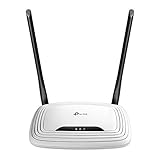


Grundlagen der WLAN-Router-Einrichtung
Die Einrichtung deines WLAN-Routers ist der erste Schritt zu einer zuverlässigen Internetverbindung zu Hause. Ein gut konfigurierter Router legt den Grundstein für eine stabile Leistung und gute Reichweite. Hierbei ist es wichtig, die grundlegenden Schritte korrekt auszuführen.
Physische Verbindung und Stromversorgung
Bevor du mit der Software-Konfiguration beginnst, stelle sicher, dass dein Router korrekt mit dem Modem und dem Stromnetz verbunden ist. Das Modem empfängt das Internetsignal von deinem Anbieter, während der Router dieses Signal über WLAN oder Ethernet-Kabel an deine Geräte verteilt.

- Verbinde das Modem mit dem WAN-Port (Wide Area Network) deines Routers über ein Ethernet-Kabel.
- Schließe dein Modem an die Wandsteckdose (DSL, Kabel, Glasfaser) an.
- Verbinde deinen Router mit einer Stromquelle und schalte ihn ein.
- Warte, bis die Statusleuchten auf deinem Modem und Router anzeigen, dass eine Verbindung hergestellt wurde. Dies kann einige Minuten dauern.
Zugriff auf die Router-Oberfläche
Nach der physischen Einrichtung musst du auf die Benutzeroberfläche deines Routers zugreifen, um die Konfiguration vorzunehmen. Dies geschieht in der Regel über einen Webbrowser.
- Öffne einen Webbrowser auf einem Computer oder Smartphone, der mit dem WLAN des Routers verbunden ist (oder per Ethernet-Kabel direkt am Router angeschlossen ist).
- Gib die IP-Adresse deines Routers in die Adressleiste ein. Die gängigsten Adressen sind 192.168.1.1 oder 192.168.0.1. Diese Information findest du oft auf einem Aufkleber am Router selbst oder im Handbuch.
- Gib den Benutzernamen und das Passwort ein. Standardmäßig sind dies oft Kombinationen wie „admin/admin“ oder „admin/password“. Es ist dringend empfohlen, diese Standarddaten sofort zu ändern, um deine Netzwerksicherheit zu erhöhen.
Grundlegende Konfigurationseinstellungen
Sobald du dich in der Benutzeroberfläche befindest, kannst du die wichtigsten Einstellungen vornehmen.
- Netzwerkname (SSID): Wähle einen eindeutigen Namen für dein WLAN-Netzwerk. Vermeide persönliche Informationen.
- Sicherheitsprotokoll: Wähle das stärkste verfügbare Sicherheitsprotokoll. WPA3 ist die neueste und sicherste Option, gefolgt von WPA2. Vermeide WEP, da es als unsicher gilt.
- WLAN-Passwort: Lege ein starkes, komplexes Passwort fest. Eine Kombination aus Groß- und Kleinbuchstaben, Zahlen und Sonderzeichen ist ideal.
- Frequenzband: Moderne Router unterstützen oft sowohl das 2,4-GHz- als auch das 5-GHz-Band. Das 2,4-GHz-Band bietet eine größere Reichweite, ist aber anfälliger für Störungen. Das 5-GHz-Band ist schneller und weniger störanfällig, hat aber eine geringere Reichweite.
Optimierung der WLAN-Abdeckung und Signalstärke
Eine gute Abdeckung ist entscheidend für ein nahtloses WLAN-Erlebnis in allen Bereichen deines Zuhauses. Selbst mit einem leistungsstarken Router kann es zu Funklöchern kommen, wenn er ungünstig platziert ist oder Hindernisse den Signalweg blockieren.
Die richtige Platzierung des Routers
Der Standort deines Routers hat einen erheblichen Einfluss auf die Signalstärke und Reichweite. Eine zentrale und offene Position ist ideal.
- Zentral: Platziere den Router möglichst zentral in deiner Wohnung oder deinem Haus, um eine gleichmäßige Abdeckung zu gewährleisten.
- Offen: Vermeide es, den Router in Schränken, hinter Möbeln oder in Ecken zu verstecken. Freier Raum lässt die Funkwellen besser strahlen.
- Erhöht: Stelle den Router auf einer erhöhten Fläche auf, wie einem Regal oder Schrank.
- Störquellen vermeiden: Halte den Router fern von Geräten, die Funkstörungen verursachen können, wie Mikrowellen, schnurlosen Telefonen oder Bluetooth-Geräten.
- Baumaterialien: Beachte, dass dicke Wände, insbesondere solche aus Beton oder Metall, das WLAN-Signal stark dämpfen können.
Verwendung von WLAN-Erweiterungen
Wenn die Reichweite deines Routers nicht ausreicht, um alle Bereiche abzudecken, kannst du auf verschiedene Lösungen zurückgreifen, um das Signal zu verstärken.
- WLAN-Repeater: Ein Repeater empfängt das vorhandene WLAN-Signal und sendet es mit erhöhter Leistung weiter. Dies ist eine einfache und kostengünstige Lösung, kann aber die Geschwindigkeit halbieren.
- Mesh-WLAN-Systeme: Diese Systeme bestehen aus mehreren Geräten (Knoten), die nahtlos zusammenarbeiten, um ein einheitliches WLAN-Netzwerk zu schaffen. Sie bieten eine überragende Abdeckung und Leistung, sind aber in der Regel teurer als Repeater.
- Powerline-Adapter: Diese Adapter nutzen das Stromnetz deines Hauses, um Netzwerksignale zu übertragen. Sie können eine gute Alternative sein, wenn WLAN-Signale schlecht durch Wände dringen.
Optimierung der Antennen
Wenn dein Router externe Antennen hat, kann deren Ausrichtung die Signalverteilung beeinflussen.
- Mehrere Richtungen: Richte die Antennen in verschiedene Richtungen aus, um die Abdeckung in unterschiedlichen Ebenen und Räumen zu optimieren.
- Vertikal und Horizontal: Eine Antenne vertikal und die andere horizontal auszurichten, kann die Abdeckung für Geräte verbessern, die in unterschiedlichen Ausrichtungen gehalten werden.
Sicherheitsaspekte des WLAN-Routers
Die Sicherheit deines WLAN-Netzwerks ist von größter Bedeutung, um unbefugten Zugriff und potenzielle Cyberangriffe zu verhindern. Regelmäßige Überprüfung und Aktualisierung der Sicherheitseinstellungen sind unerlässlich.
Änderung von Standard-Logins
Das Ändern des Standard-Benutzernamens und -Passworts für den Zugriff auf die Router-Oberfläche ist ein kritischer erster Schritt zur Erhöhung der Sicherheit.
- Melde dich in der Benutzeroberfläche deines Routers an.
- Navigiere zum Abschnitt für Systemverwaltung oder Sicherheit.
- Ändere den Standard-Benutzernamen (falls möglich) und erstelle ein starkes, einzigartiges Passwort.
Aktualisierung der Router-Firmware
Hersteller veröffentlichen regelmäßig Firmware-Updates für ihre Router, um Sicherheitslücken zu schließen und die Leistung zu verbessern. Halte deine Firmware immer auf dem neuesten Stand.
- Überprüfe in der Benutzeroberfläche deines Routers, ob Updates verfügbar sind.
- Führe die Aktualisierung gemäß den Anweisungen des Herstellers durch. Dies kann einen Neustart des Routers erfordern.
Verwendung starker Verschlüsselung
Die Verschlüsselung schützt die Daten, die über dein WLAN-Netzwerk übertragen werden. Wähle das sicherste verfügbare Protokoll.
- WPA3: Wenn dein Router und deine Geräte dies unterstützen, ist WPA3 die empfohlene Wahl.
- WPA2: Wenn WPA3 nicht verfügbar ist, verwende WPA2 (AES).
- Vermeide WEP und offene Netzwerke.
Erstellen eines Gastnetzwerks
Ein Gastnetzwerk ermöglicht es deinen Besuchern, das Internet zu nutzen, ohne Zugriff auf dein privates Netzwerk und deine Geräte zu haben. Dies ist ein wichtiger Sicherheitsbestandteil.
- Aktiviere die Gastnetzwerk-Funktion in den Router-Einstellungen.
- Konfiguriere ein separates SSID und Passwort für das Gastnetzwerk.
- Stelle sicher, dass das Gastnetzwerk vom Hauptnetzwerk isoliert ist.
Fehlerbehebung bei Verbindungsproblemen
Wenn deine WLAN-Verbindung instabil ist oder häufig abbricht, gibt es verschiedene Schritte, die du zur Fehlerbehebung unternehmen kannst. Oftmals sind es kleinere Probleme, die leicht behoben werden können.
Neustart des Routers und Modems
Ein einfacher Neustart kann viele vorübergehende Probleme beheben.
- Schalte sowohl dein Modem als auch deinen Router aus.
- Warte etwa 30 Sekunden.
- Schalte zuerst das Modem ein und warte, bis alle Lichter stabil leuchten.
- Schalte dann den Router ein und warte, bis er vollständig hochgefahren ist.
Überprüfung der Geräteverbindung
Manchmal liegt das Problem nicht am Router, sondern am jeweiligen Gerät.
- Trenne das Gerät vom WLAN und verbinde es erneut.
- Starte das betreffende Gerät neu.
- Teste die Verbindung mit anderen Geräten, um festzustellen, ob das Problem gerätespezifisch ist.
Interferenzen und Kanalüberlastung
Andere elektronische Geräte oder benachbarte WLAN-Netzwerke können Störungen verursachen.
- Kanal wechseln: In den Router-Einstellungen kannst du den WLAN-Kanal manuell ändern. Nutze dazu Tools, die dir anzeigen, welche Kanäle in deiner Umgebung am wenigsten ausgelastet sind. Auf dem 2,4-GHz-Band sind die Kanäle 1, 6 und 11 oft am besten, da sie sich nicht überlappen.
- Frequenzband wechseln: Wenn du Probleme auf dem 2,4-GHz-Band hast, versuche, dich mit dem 5-GHz-Band zu verbinden (sofern dein Gerät und Router dies unterstützen).
- Störquellen identifizieren: Versuche, potenzielle Störquellen (Mikrowellen, Bluetooth-Geräte) während der Nutzung zu identifizieren und den Router davon fernzuhalten.
Router-Firmware und Treiber aktualisieren
Stelle sicher, dass sowohl die Firmware deines Routers als auch die Netzwerktreiber deiner Geräte auf dem neuesten Stand sind.
- Suche nach Firmware-Updates für deinen Router in dessen Benutzeroberfläche.
- Überprüfe auf der Website des Herstellers deiner Geräte nach aktuellen Netzwerktreibern.
Cache und temporäre Dateien löschen
Auf vielen Geräten kann das Löschen von Cache und temporären Dateien Verbindungsprobleme beheben, insbesondere im Zusammenhang mit dem Browser.
- In den Einstellungen deines Webbrowsers findest du Optionen zum Löschen von Browserdaten, einschließlich Cache und Cookies.
Fortgeschrittene Router-Einstellungen
Für technisch versiertere Nutzer bieten viele Router erweiterte Funktionen, die die Leistung und Sicherheit weiter optimieren können.
Quality of Service (QoS)
QoS ermöglicht es dir, bestimmte Arten von Datenverkehr zu priorisieren. Dies ist besonders nützlich für Anwendungen wie Online-Gaming oder Videokonferenzen, bei denen eine geringe Latenz entscheidend ist.
- Aktiviere QoS in den Router-Einstellungen.
- Konfiguriere Prioritäten für wichtige Anwendungen oder Geräte.
DHCP-Server-Einstellungen
Der DHCP-Server weist Geräten in deinem Netzwerk automatisch IP-Adressen zu. In einigen Fällen kann es sinnvoll sein, die DHCP-Bereichsgrößen oder die Lease-Zeiten anzupassen.
- Überprüfe den DHCP-Bereich deines Routers.
- Überlege, ob eine Anpassung der Lease-Zeit sinnvoll ist, um IP-Adressen effizienter zu verwalten.
Portweiterleitung (Port Forwarding)
Portweiterleitung ist erforderlich, wenn du von außerhalb deines Heimnetzwerks auf Dienste zugreifen möchtest, die auf einem Gerät in deinem Netzwerk laufen (z. B. ein NAS-Server oder eine Überwachungskamera).
- Identifiziere die Ports, die für die jeweilige Anwendung oder den Dienst geöffnet werden müssen.
- Konfiguriere die Portweiterleitung in den Router-Einstellungen, indem du die interne IP-Adresse des Geräts und die entsprechenden Ports angibst.
- Hinweis: Eine unsachgemäße Portweiterleitung kann ein Sicherheitsrisiko darstellen. Führe dies nur durch, wenn du die Notwendigkeit und die Risiken verstehst.
Dynamisches DNS (DDNS)
Wenn deine öffentliche IP-Adresse dynamisch ist und sich regelmäßig ändert, ermöglicht DDNS, dass du auch dann auf dein Netzwerk zugreifen kannst, wenn sich deine IP-Adresse ändert. Ein DDNS-Dienst weist deinem Netzwerk einen festen Domainnamen zu, der automatisch auf deine aktuelle IP-Adresse verweist.
- Wähle einen DDNS-Anbieter (oftmals werden kostenlose Dienste von Router-Herstellern angeboten).
- Konfiguriere die DDNS-Einstellungen in deinem Router mit deinen Zugangsdaten vom DDNS-Anbieter.
Übersicht der WLAN-Router-Konfiguration
| Kategorie | Schlüsseleinstellungen | Auswirkungen auf die Verbindung | Relevanz für Sicherheit |
|---|---|---|---|
| Grundkonfiguration | Netzwerkname (SSID), Passwort, Sicherheitsprotokoll (WPA3/WPA2) | Erleichtert die Verbindung, verhindert unbefugten Zugriff | Hoch |
| Standort & Abdeckung | Zentrale Platzierung, Vermeidung von Störquellen, Einsatz von Repeatern/Mesh-Systemen | Signalstärke, Reichweite, gleichmäßige Abdeckung | Gering (indirekt, durch Vermeidung von Netzwerkzugriff für Nachbarn) |
| Sicherheit | Firmware-Updates, Gastnetzwerk, Router-Login-Änderung | Schützt vor Malware, unbefugtem Zugriff, Datenlecks | Sehr Hoch |
| Leistungsoptimierung | QoS, Kanalwahl, Frequenzbandauswahl (2,4 GHz vs. 5 GHz) | Geschwindigkeit, Latenz, Stabilität bei vielen Geräten | Gering |
| Erweiterte Funktionen | Portweiterleitung, DDNS, DHCP-Einstellungen | Remote-Zugriff, spezifische Netzwerkanforderungen | Mittel (erhöht das Angriffsrisiko bei falscher Konfiguration) |
Das sind die neuesten WLAN Router Produkte mit der besten Bewertung


![MikroTik hAP ax2 Router Wireless Gigabit Ethernet DuaL-Band [2.4 Ghz/5 Ghz] ...](https://m.media-amazon.com/images/I/31v+00PrFmL._SL160_.jpg "MikroTik hAP ax2 Router Wireless Gigabit Ethernet DuaL-Band [2.4 Ghz/5 Ghz] ...")


FAQ – Häufig gestellte Fragen zu WLAN-Router: WLAN-Verbindung einrichten und stabil halten
Warum ist mein WLAN langsam, obwohl ich einen schnellen Internetvertrag habe?
Eine langsame WLAN-Geschwindigkeit kann viele Ursachen haben. Dazu gehören eine ungünstige Platzierung des Routers, viele Störquellen in der Nähe, eine Überlastung des WLAN-Kanals durch benachbarte Netzwerke, veraltete Router-Hardware oder eine große Anzahl gleichzeitig verbundener Geräte. Auch die Art der von dir genutzten Geräte (z.B. ältere WLAN-Standards) kann eine Rolle spielen.
Wie oft sollte ich die Firmware meines Routers aktualisieren?
Es wird dringend empfohlen, die Firmware deines Routers regelmäßig zu überprüfen und bei Verfügbarkeit sofort zu aktualisieren. Viele Hersteller bieten automatische Update-Funktionen an. Eine aktuelle Firmware schließt Sicherheitslücken und kann die Leistung verbessern.
Welchen Unterschied gibt es zwischen 2,4 GHz und 5 GHz bei meinem WLAN?
Das 2,4-GHz-Band bietet eine größere Reichweite und durchdringt Hindernisse wie Wände besser, ist aber langsamer und anfälliger für Störungen durch andere Geräte. Das 5-GHz-Band ist schneller, bietet höhere Bandbreiten und ist weniger störanfällig, hat aber eine geringere Reichweite und wird von Hindernissen stärker gedämpft. Moderne Router nutzen oft beide Bänder gleichzeitig oder erlauben dir die Wahl.
Ist es sicher, das Standardpasswort meines Routers zu behalten?
Nein, es ist absolut nicht sicher, das Standardpasswort deines Routers zu behalten. Standardpasswörter sind bekannt und leicht zu erraten oder durch Tools zu finden, was dein Netzwerk einem hohen Risiko aussetzt. Ändere das Passwort sofort nach der ersten Einrichtung in ein starkes, einzigartiges Passwort.
Was ist ein WLAN-Repeater und wann sollte ich ihn verwenden?
Ein WLAN-Repeater empfängt das Signal deines Routers und sendet es mit erhöhter Leistung weiter, um die Reichweite zu vergrößern. Er eignet sich gut, um Funklöcher in größeren Wohnungen oder Häusern zu schließen, wo die Reichweite des Hauptrouters nicht ausreicht. Bedenke jedoch, dass Repeater oft die maximale Geschwindigkeit halbieren können, da sie gleichzeitig Daten empfangen und senden.
Wie kann ich die Sicherheit meines WLAN-Netzwerks erhöhen?
Die Sicherheit deines WLAN-Netzwerks erhöhst du durch die Verwendung starker Verschlüsselungsprotokolle (WPA3 oder WPA2), das Ändern von Standard-Logins, regelmäßige Firmware-Updates, die Erstellung eines separaten Gastnetzwerks und die Verwendung eines starken WLAN-Passworts. Vermeide es, dein Netzwerk offenzulegen oder unsichere Verschlüsselungsmethoden wie WEP zu nutzen.
Was bedeutet „DHCP“ und wie beeinflusst es meine Verbindung?
DHCP steht für Dynamic Host Configuration Protocol. Dein Router fungiert als DHCP-Server und weist allen Geräten in deinem Netzwerk automatisch eine eindeutige IP-Adresse zu. Dies vereinfacht die Netzwerkkonfiguration erheblich, da du die IP-Adressen nicht manuell für jedes Gerät festlegen musst. Probleme mit dem DHCP-Server können dazu führen, dass Geräte keine IP-Adresse erhalten und somit keine Verbindung zum Netzwerk herstellen können.


