

Wenn dein Powerline-Adapter unerwartet Probleme bereitet, fragst du dich vielleicht, ob ein Reset die Lösung ist. Ein Zurücksetzen deines Powerline-Adapters kann tatsächlich hartnäckige Verbindungsprobleme beheben und die Performance wiederherstellen, wenn du weißt, wann und wie du diese Option nutzen solltest.
Das sind die beliebtesten Powerline Reset Produkte

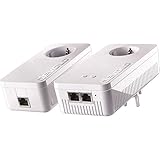


Powerline-Adapter: Ein Überblick über die Funktionalität
Powerline-Adapter nutzen das vorhandene Stromnetz in deinem Zuhause, um eine Netzwerkverbindung herzustellen. Dies ermöglicht es dir, dort Internet zu empfangen, wo herkömmliche Netzwerkkabel oder WLAN-Signale Schwierigkeiten haben. Sie funktionieren in Paaren: Ein Adapter wird in die Nähe deines Routers gesteckt und mit diesem per Ethernet-Kabel verbunden, während der zweite Adapter am gewünschten Ort platziert und ebenfalls per Ethernet-Kabel mit deinem Endgerät (Computer, Fernseher, Spielekonsole etc.) verbunden wird. Die Daten werden dabei über die Stromleitungen übertragen. Die Effektivität und Geschwindigkeit hängen von vielen Faktoren ab, darunter die Qualität der Stromleitungen, eventuelle Störquellen und die physische Distanz zwischen den Adaptern. Moderne Powerline-Adapter erreichen Geschwindigkeiten, die für viele Anwendungen wie Streaming in hoher Auflösung oder Online-Gaming ausreichend sind.
Wann ist ein Powerline-Adapter Reset sinnvoll?
Ein Reset ist primär dann die richtige Vorgehensweise, wenn du eine signifikante Verschlechterung der Leistung deines Powerline-Netzwerks feststellst oder die Verbindung komplett ausgefallen ist. Typische Symptome, die auf einen notwendigen Reset hindeuten können, sind:
- Starke Leistungseinbußen: Deine Internetgeschwindigkeit über die Powerline-Adapter ist deutlich langsamer als erwartet oder als sie es früher einmal war.
- Unterbrochene Verbindungen: Die Netzwerkverbindung bricht regelmäßig ab oder ist instabil.
- Adapter werden nicht mehr erkannt: Die Geräte lassen sich nicht mehr miteinander koppeln oder werden vom Netzwerk nicht erkannt.
- Fehlermeldungen: Du erhältst spezifische Fehlermeldungen im Betriebssystem oder in der Konfigurationssoftware des Adapters, die auf eine Störung hinweisen.
- Neue Störquellen: Nach dem Hinzufügen neuer Elektrogeräte im Stromkreis oder nach Renovierungsarbeiten treten Probleme auf.
- Firmware-Updates oder Konfigurationsänderungen: Nach einer kürzlichen Änderung an der Konfiguration oder einem Firmware-Update treten unerwartete Probleme auf.
Es ist wichtig zu verstehen, dass ein Reset die Adapter in ihren Werkszustand zurückversetzt. Das bedeutet, dass alle individuellen Einstellungen, die du vorgenommen hast (z.B. Sicherheitseinstellungen, Netzwerknamen), gelöscht werden. Du musst die Kopplung der Adapter danach neu durchführen.
Der Reset-Prozess: Schritt für Schritt
Der genaue Vorgang zum Zurücksetzen deines Powerline-Adapters kann je nach Hersteller und Modell variieren. Es gibt jedoch gängige Methoden, die für die meisten Geräte gelten. Konsultiere immer die Bedienungsanleitung deines spezifischen Modells für die präzisesten Anweisungen.
Methode 1: Der physische Reset-Knopf
Viele Powerline-Adapter verfügen über einen kleinen, versenkten Reset-Knopf. Dieser ist oft an der Unterseite oder Rückseite des Geräts angebracht. Zum Betätigen benötigst du in der Regel eine Büroklammer oder einen dünnen Gegenstand.
- Vorbereitung: Trenne den Adapter kurz vom Stromnetz und stecke ihn dann wieder ein. Warten Sie, bis die Status-LEDs eine normale Betriebsbereitschaft anzeigen.
- Knopf drücken: Drücke und halte den Reset-Knopf für einen Zeitraum von 10 bis 15 Sekunden. Die genaue Dauer kann variieren, ein Indikator ist oft das Blinken bestimmter LEDs.
- Loslassen: Lasse den Knopf los, nachdem die entsprechende Zeitspanne abgelaufen ist oder die LEDs das Signal geben.
- Neustart: Der Adapter wird nun neu gestartet. Lasse ihm einige Minuten Zeit, um vollständig hochzufahren.
- Kopplung: Nach dem Reset musst du die Adapter neu koppeln. Dies geschieht üblicherweise durch das Drücken des Pairing-Buttons an beiden Adaptern innerhalb einer kurzen Zeitspanne (oft 2 Minuten).
Methode 2: Software-Reset
Einige Hersteller bieten spezielle Management-Software oder eine Web-Oberfläche für ihre Powerline-Adapter an. Über diese Tools kannst du oft einen Reset durchführen, ohne physisch den Knopf betätigen zu müssen.
- Software herunterladen: Besuche die Website des Herstellers und lade die entsprechende Management-Software für dein Modell herunter.
- Installation und Verbindung: Installiere die Software und verbinde dich mit deinem Powerline-Adapter. Dies kann entweder über eine bestehende Netzwerkverbindung (wenn der Adapter noch im Netzwerk ist) oder manchmal auch über eine direkte USB-Verbindung geschehen.
- Menü aufrufen: Navigiere in der Software zu den Systemeinstellungen oder den erweiterten Optionen.
- Reset-Funktion wählen: Suche nach einer Option wie „Werksreset“, „Werkseinstellungen wiederherstellen“ oder „Reset to Defaults“.
- Bestätigen: Befolge die Anweisungen auf dem Bildschirm, um den Reset zu bestätigen und durchzuführen.
- Kopplung: Auch hier ist nach dem Software-Reset eine erneute Kopplung der Adapter erforderlich.
Wichtige Hinweise vor dem Reset:
- Anleitungen studieren: Schaue unbedingt in der Bedienungsanleitung deines spezifischen Powerline-Adapters nach. Die Verfahrensweisen können stark variieren.
- Backup der Konfiguration: Wenn dein Adapter die Möglichkeit bietet, die aktuelle Konfiguration zu sichern, tue dies unbedingt, bevor du einen Reset durchführst. Das kann dir später viel Zeit beim erneuten Einrichten sparen.
- Identifiziere die Adapter: Stelle sicher, dass du weißt, welcher Adapter der Master (am Router) und welcher der Slave (am Endgerät) ist, falls du individuelle Einstellungen hattest.
Wann ist ein Reset NICHT die Lösung?
Obwohl ein Reset ein mächtiges Werkzeug ist, ist er nicht immer die beste oder einzige Lösung. In bestimmten Fällen können andere Maßnahmen effektiver sein oder sollten zuerst in Betracht gezogen werden:
- Hardware-Defekt: Wenn der Powerline-Adapter physisch beschädigt ist, offensichtlich überhitzt oder gar nicht mehr reagiert, hilft ein Reset nicht. In diesem Fall liegt wahrscheinlich ein Defekt vor, und du musst das Gerät möglicherweise austauschen.
- Kompatibilitätsprobleme: Manchmal können verschiedene Generationen von Powerline-Adaptern oder Adapter verschiedener Hersteller Probleme bei der Kopplung verursachen. Ein Reset behebt keine grundsätzlichen Kompatibilitätsprobleme.
- Stromnetz-Probleme: Ein Powerline-Netzwerk ist stark vom Stromnetz abhängig. Probleme wie Überspannungen, schlecht isolierte Leitungen oder sehr alte Verkabelungen können die Leistung beeinträchtigen. Ein Reset des Adapters behebt keine externen Probleme im Stromnetz.
- Störquellen im Stromnetz: Geräte wie Mikrowellen, schlecht abgeschirmte Netzteile oder bestimmte Haushaltsgeräte können Interferenzen auf dem Stromnetz verursachen. Diese Störquellen können die Powerline-Verbindung stark beeinträchtigen. Ein Reset behebt die Ursache der Störung nicht.
- Falsche Platzierung der Adapter: Powerline-Adapter funktionieren am besten, wenn sie direkt in eine Wandsteckdose gesteckt werden. Verlängerungskabel, Steckdosenleisten (insbesondere solche mit Überspannungsschutz oder Filtern) oder Steckdosen, die an verschiedenen Stromkreisen (Sicherungen) hängen, können die Signalqualität drastisch reduzieren. Versuche, die Adapter direkt in Wandsteckdosen zu stecken, bevor du einen Reset in Erwägung ziehst.
- Probleme mit dem Router oder Endgerät: Wenn die Verbindungsprobleme tatsächlich am Router, am Modem oder am angeschlossenen Endgerät liegen, wird ein Reset des Powerline-Adapters keine Abhilfe schaffen. Teste die Verbindung, indem du Endgeräte direkt mit dem Router verbindest.
Alternative Lösungsansätze und Optimierung
Bevor du zu einem Reset greifst, oder wenn ein Reset das Problem nicht löst, solltest du folgende alternative Lösungsansätze und Optimierungsmöglichkeiten in Betracht ziehen:
1. Optimale Platzierung der Adapter
Dies ist der kritischste Faktor für die Leistung von Powerline-Adaptern.
- Direkt in Wandsteckdosen: Stecke die Adapter immer direkt in eine Wandsteckdose. Vermeide Steckdosenleisten, da diese oft Filter enthalten, die das Datensignal dämpfen können.
- Gleicher Stromkreis: Für die beste Leistung sollten beide Adapter im Idealfall an Steckdosen desselben Stromkreises angeschlossen sein. Ein Blick in deinen Sicherungskasten kann hier Klarheit schaffen.
- Keine unnötigen Zwischenschritte: Je weniger Steckdosen dazwischen liegen, desto besser. Vermeide es, die Adapter über mehrere Räume oder sogar Stockwerke hinweg zu betreiben, wenn es sich vermeiden lässt.
- Identifiziere Störquellen: Versuche herauszufinden, welche anderen Geräte in der Nähe der Powerline-Adapter oder in deren Stromkreis Störungen verursachen könnten. Trenne potenziell störende Geräte testweise vom Netz.
2. Firmware-Updates
Hersteller veröffentlichen regelmäßig Firmware-Updates für Powerline-Adapter, um die Leistung zu verbessern, Fehler zu beheben und die Sicherheit zu erhöhen.
- Hersteller-Website prüfen: Besuche die Support-Seite des Herstellers deines Adapters und suche nach der neuesten Firmware-Version für dein Modell.
- Updates installieren: Befolge die Anweisungen des Herstellers für die Installation der Firmware. Dies geschieht oft über die Management-Software oder eine Web-Oberfläche.
3. Neustart der Geräte
Ein einfacher Neustart von Router, Modem und den Powerline-Adaptern kann manchmal Wunder wirken und temporäre Software-Probleme beheben, ohne gleich einen vollständigen Reset durchzuführen.
4. Neukopplung der Adapter
Wenn die Verbindung sporadisch ausfällt oder die Adapter sich nicht mehr sofort finden, kann eine einfache Neukopplung der Adapter ohne vollständigen Werksreset Abhilfe schaffen. Folge dazu den Anweisungen in deiner Bedienungsanleitung für die „Pairing“-Funktion.
5. Überprüfung der Kabelverbindungen
Stelle sicher, dass alle Ethernet-Kabel fest und korrekt mit den Adaptern und den Endgeräten verbunden sind. Beschädigte oder minderwertige Ethernet-Kabel können ebenfalls Leistungsprobleme verursachen.

6. Alternative Netzwerktechnologien in Betracht ziehen
Wenn Powerline-Adapter trotz aller Optimierungsversuche und Resets keine zufriedenstellende Leistung liefern, solltest du über alternative Lösungen nachdenken:
- Mesh-WLAN-Systeme: Diese bieten eine flächendeckende WLAN-Abdeckung und sind oft leistungsfähiger und flexibler als Powerline.
- WLAN-Repeater: Eine einfachere, aber oft weniger leistungsfähige Lösung als Mesh-Systeme.
- Verlegung von Ethernet-Kabeln: Die zuverlässigste und schnellste Methode, wenn auch die aufwendigste.
Vergleichstabelle: Powerline-Adapter Reset – Wann und Warum?
| Kategorie | Beschreibung | Relevanz für Reset | Alternative / Vorbeugung |
|---|---|---|---|
| Leistungsverlust | Deutlich reduzierte Geschwindigkeit oder Verbindungsabbrüche. | Hohe Relevanz. Ein Reset kann Software-Probleme beheben, die zu Leistungseinbußen führen. | Optimale Platzierung, Firmware-Update, Prüfung auf Störquellen, Neukopplung. |
| Verbindungsstabilität | Die Verbindung bricht häufig ab, Adapter sind nicht konstant erreichbar. | Hohe Relevanz. Kann durch temporäre Software-Fehler oder fehlerhafte Konfigurationen verursacht werden. | Neukopplung, Überprüfung der Stromleitungen, Minimierung von Störquellen. |
| Erkennungs- und Kopplungsprobleme | Adapter werden nicht mehr vom Netzwerk erkannt oder lassen sich nicht miteinander koppeln. | Mittlere Relevanz. Ein Reset setzt die Kopplungsdaten zurück, was bei Fehlern helfen kann. | Neukopplung, Überprüfung auf Kompatibilität, Firmware-Update. |
| Hardware-Defekt | Adapter reagiert nicht, überhitzt oder zeigt physische Schäden. | Keine Relevanz. Ein Reset behebt keinen Hardware-Schaden. | Austausch des defekten Adapters. |
| Stromnetz-Qualität | Generell schlechte Signalübertragung aufgrund von veralteten oder gestörten Stromleitungen. | Geringe Relevanz. Ein Reset behebt keine grundlegenden Probleme des Stromnetzes. | Optimale Platzierung, Prüfung auf Störquellen, ggf. Prüfung der Elektroinstallation. |
Das sind die neuesten Powerline Reset Produkte mit der besten Bewertung

FAQ – Häufig gestellte Fragen zu Powerline-Adapter: Reset als Lösungsweg richtig einschätzen
F: Wie oft sollte ich meinen Powerline-Adapter zurücksetzen?
Ein Zurücksetzen deines Powerline-Adapters sollte keine Routinehandlung sein. Nutze diese Option nur, wenn du klare Probleme mit der Verbindung oder Leistung feststellst, die durch einfachere Maßnahmen wie einen Neustart oder eine Neukopplung nicht behoben werden können. Häufiges Zurücksetzen kann auf zugrundeliegende Probleme hinweisen, die auf andere Weise gelöst werden müssen.
F: Was passiert genau, wenn ich meinen Powerline-Adapter zurücksetze?
Beim Zurücksetzen werden alle individuellen Konfigurationseinstellungen deines Adapters auf die Werkseinstellungen des Herstellers zurückgesetzt. Das bedeutet, dass benutzerdefinierte Netzwerknamen, Sicherheitspasswörter und spezifische Kopplungsinformationen gelöscht werden. Der Adapter wird dadurch in seinen Urzustand versetzt und muss anschließend neu mit anderen Powerline-Adaptern im Netzwerk gekoppelt werden.
F: Verliere ich durch einen Reset meine Internetverbindung?
Nein, ein Reset des Powerline-Adapters selbst führt nicht direkt zum Verlust deiner Internetverbindung insgesamt. Allerdings musst du nach dem Reset die Powerline-Adapter neu koppeln, damit die Netzwerkverbindung über das Stromnetz wiederhergestellt wird. Ohne diese Neukopplung sind die Adapter nicht miteinander verbunden und können keine Daten übertragen.
F: Kann ein Reset die Geschwindigkeit meines Powerline-Adapters verbessern?
Ja, ein Reset kann die Geschwindigkeit potenziell verbessern, wenn die Leistungseinbußen auf Software-Probleme, fehlerhafte Konfigurationen oder einen „hängenden“ Zustand des Adapters zurückzuführen sind. Wenn die Ursache jedoch in der Hardware des Adapters, der Qualität des Stromnetzes oder externen Störquellen liegt, wird ein Reset wahrscheinlich keine signifikante Geschwindigkeitssteigerung bewirken.
F: Muss ich beide Powerline-Adapter zurücksetzen, wenn nur einer Probleme macht?
Wenn du ein Powerline-Netzwerk mit mehreren Adaptern betreibst und nur ein Adapter Probleme zu haben scheint, versuche zunächst, nur diesen einen Adapter zurückzusetzen. Wenn die Probleme jedoch das gesamte Netzwerk betreffen, ist es oft sinnvoll, beide (oder alle) verbundenen Adapter zurückzusetzen und sie dann neu zu koppeln, um sicherzustellen, dass alle Geräte auf dem gleichen „Stand“ sind.
F: Was ist der Unterschied zwischen einem Reset und einer Neukopplung?
Ein Reset versetzt den Adapter in seinen Werkszustand zurück und löscht alle benutzerdefinierten Einstellungen. Eine Neukopplung (oft als „Pairing“ bezeichnet) ist der Prozess, bei dem zwei oder mehr Powerline-Adapter miteinander verbunden werden, damit sie Daten über das Stromnetz austauschen können. Nach einem Reset ist immer eine Neukopplung notwendig, um das Netzwerk wieder funktionsfähig zu machen.


